

Das Setzen des Cursors auf einem 0802-LCD-Display kann wie eine entmutigende Aufgabe erscheinen, insbesondere wenn Sie mit Displays dieser Art noch nicht vertraut sind. Mit einem klaren Verständnis der zugrunde liegenden Prinzipien und einem schrittweisen Vorgehen kann der Prozess jedoch unkompliziert sein. Als vertrauenswürdiger Lieferant von 0802-LCD-Displays bin ich hier, um Sie durch diesen Prozess zu führen und einige wertvolle Erkenntnisse zu teilen.
Das LCD-Display 0802 verstehen
Bevor wir uns mit dem Einstellen des Cursors befassen, ist es wichtig, ein grundlegendes Verständnis des 0802-LCD-Displays zu haben. Das „0802“ im Namen weist darauf hin, dass es 8 Spalten und 2 Zeichenzeilen hat. Dieses Display wird aufgrund seiner kompakten Größe und relativ einfachen Bedienung häufig in verschiedenen elektronischen Projekten verwendet.
Das Display kommuniziert über einen bestimmten Befehlssatz mit einem Mikrocontroller. Diese Befehle werden in Form von Binärcodes gesendet, die das Display interpretiert, um verschiedene Funktionen wie das Löschen des Bildschirms, das Schreiben von Zeichen und das Festlegen der Cursorposition auszuführen.
Der Cursor in einem LCD-Display
Der Cursor auf einem LCD-Display ist eine visuelle Anzeige, die anzeigt, wo das nächste Zeichen geschrieben wird. Es kann verschiedene Formen haben, beispielsweise ein blinkender Block oder eine Unterstreichung. Die Position des Cursors wird durch die Adresse des Zeichenspeicherplatzes auf dem Display bestimmt.
In einem 0802-LCD-Display hat jede Zeichenposition eine eindeutige Adresse. Die Adressen für die erste Zeile beginnen normalerweise bei 0x80 und reichen bis 0x87, während die Adressen für die zweite Zeile bei 0xC0 beginnen und bis 0xC7 reichen.
Voraussetzungen zum Setzen des Cursors
Um den Cursor auf einem 0802-LCD-Display zu setzen, benötigen Sie Folgendes:
- Ein 0802 LCD-Display: Als Lieferant bieten wir hochwertige 0802-LCD-Displays an, die zuverlässig und einfach in Ihre Projekte zu integrieren sind.
- Ein Mikrocontroller: Dies kann ein Arduino, Raspberry Pi oder jeder andere Mikrocontroller sein, der mit dem LCD-Display kommunizieren kann.
- Verkabelung und Stromversorgung: Sie müssen das LCD-Display über die entsprechenden Pins mit dem Mikrocontroller verbinden und für eine stabile Stromversorgung sorgen.
Schritt-für-Schritt-Anleitung zum Einstellen des Cursors
Schritt 1: Initialisieren des LCD-Displays
Bevor Sie den Cursor setzen, müssen Sie die LCD-Anzeige initialisieren. Dabei wird eine Reihe von Befehlen gesendet, um die Anzeigeeinstellungen zu konfigurieren, beispielsweise die Anzahl der Zeilen, die Schriftart und den Anzeigemodus.

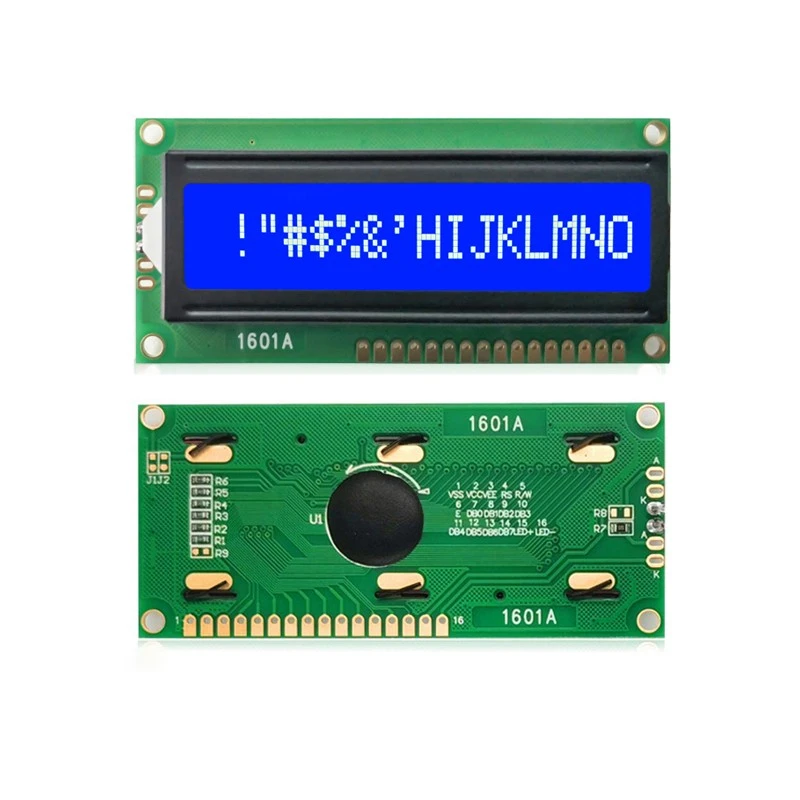
Hier ist ein Beispiel für die Initialisierung eines 0802-LCD-Displays mit einem Arduino:
#include <LiquidCrystal.h> // Initialisiere die Bibliothek mit den Nummern der Schnittstellenpins LiquidCrystal lcd(12, 11, 5, 4, 3, 2); void setup() { // Anzahl der Spalten und Zeilen des LCDs festlegen: lcd.begin(8, 2); // Eine Nachricht auf dem LCD ausgeben. lcd.print("Hallo, Welt!"); } void loop() { // Hier vorerst nichts tun }In diesen Code fügen wir zunächst das einFlüssigkristallBibliothek, die Funktionen zur Steuerung von LCD-Displays bereitstellt. Anschließend initialisieren wir das LCD-Objekt mit den entsprechenden Pin-Nummern. ImaufstellenFunktion nennen wir diebeginnenMethode, um die Anzahl der Spalten und Zeilen der Anzeige anzugeben.
Schritt 2: Festlegen der Cursorposition
Sobald die Anzeige initialisiert ist, können Sie die Cursorposition mit festlegensetCursorFunktion. Diese Funktion benötigt zwei Argumente: die Spaltennummer und die Zeilennummer.
#include <LiquidCrystal.h> // Initialisiere die Bibliothek mit den Nummern der Schnittstellenpins LiquidCrystal lcd(12, 11, 5, 4, 3, 2); void setup() { // Anzahl der Spalten und Zeilen des LCDs festlegen: lcd.begin(8, 2); // Den Cursor auf Spalte 2, Zeile 1 setzen lcd.setCursor(2, 0); lcd.print("Hallo"); // Den Cursor auf Spalte 3, Zeile 2 setzen lcd.setCursor(3, 1); lcd.print("Da"); } void loop() { // Hier vorerst nichts tun }In diesem Beispiel setzen wir den Cursor zunächst auf Spalte 2 der ersten Zeile (Index 0) und geben das Wort „Hi“ aus. Dann setzen wir den Cursor auf Spalte 3 der zweiten Zeile (Index 1) und geben das Wort „There“ aus.
Schritt 3: Steuern des Erscheinungsbilds des Cursors
Sie können auch das Aussehen des Cursors steuern. DerCursorMit der Funktion kann der Cursor eingeschaltet werden, während dienoCursorMit der Funktion kann es ausgeschaltet werden. DerblinkenMit der Funktion kann der Cursor blinken und dienoBlinkMit der Funktion kann das Blinken gestoppt werden.
#include <LiquidCrystal.h> // Initialisiere die Bibliothek mit den Nummern der Schnittstellenpins LiquidCrystal lcd(12, 11, 5, 4, 3, 2); void setup() { // Anzahl der Spalten und Zeilen des LCDs festlegen: lcd.begin(8, 2); // Den Cursor einschalten lcd.cursor(); // Den Cursor auf Spalte 4, Zeile 0 setzen lcd.setCursor(4, 0); lcd.print("Test"); // Den Cursor blinken lassen lcd.blink(); } void loop() { // Hier vorerst nichts tun }In diesem Code schalten wir zunächst den Cursor mit einCursorFunktion. Dann legen wir die Cursorposition fest und drucken ein Wort. Zum Schluss bringen wir den Cursor mit zum BlinkenblinkenFunktion.
Erweiterte Überlegungen
- Adressierung in verschiedenen Modi: Einige LCD-Displays verfügen möglicherweise über unterschiedliche Adressierungsmodi. Es ist wichtig, das Datenblatt Ihres spezifischen 0802-LCD-Displays zu Rate zu ziehen, um zu verstehen, wie die Adressen zugeordnet sind.
- Timing und Verzögerungen: Beim Senden von Befehlen an das LCD-Display ist es wichtig, die im Datenblatt angegebenen Timing-Anforderungen einzuhalten. Es können Verzögerungen zwischen den Befehlen erforderlich sein, um einen ordnungsgemäßen Betrieb sicherzustellen.
Verwandte LCD-Displays
Wenn Sie an anderen Arten von LCD-Displays interessiert sind, bieten wir auch anDisplay LCD 16x1,20x4 LCD-Display, UndLCD-Display 16x1. Diese Displays verfügen über unterschiedliche Größen und Funktionen, die für verschiedene Anwendungen geeignet sein können.
Abschluss
Das Setzen des Cursors auf einem 0802-LCD-Display ist eine grundlegende Fähigkeit für jeden, der mit diesen Displays arbeitet. Wenn Sie die in dieser Anleitung beschriebenen Schritte befolgen, sollten Sie in der Lage sein, die Cursorposition festzulegen und ihr Erscheinungsbild problemlos zu steuern.
Als Lieferant von 0802-LCD-Displays sind wir bestrebt, qualitativ hochwertige Produkte und exzellenten Kundenservice anzubieten. Wenn Sie Fragen zu unseren Produkten haben oder weitere Hilfe bei der Einrichtung Ihres LCD-Displays benötigen, zögern Sie bitte nicht, uns für die Beschaffung und weitere Gespräche zu kontaktieren.
Referenzen
- „LiquidCrystal Library Reference“, Arduino-Dokumentation.
- Datenblätter von 0802 LCD-Displays.