

Hallo, liebe Technikbegeisterte! Wenn Sie an einem Druckerprojekt arbeiten und ein elegantes und funktionales Display hinzufügen möchten, sind Sie hier richtig. Ich bin ein Lieferant von 20x4 LCD-Displays und möchte Ihnen hier einige Tipps zur Verwendung dieser Displays in Ihrem Druckerprojekt geben.
Warum ein 20x4 LCD-Display wählen?
Lassen Sie uns zunächst darüber sprechen, warum ein 20x4-LCD-Display eine gute Wahl für Ihr Druckerprojekt ist. Diese Displays bieten mit 20 Zeichen pro Zeile und insgesamt 4 Zeilen ausreichend Platz. Das bedeutet, dass Sie viele Informationen auf einmal anzeigen können, wie zum Beispiel den Druckerstatus, Fehlermeldungen oder die Anzahl der gedruckten Seiten.
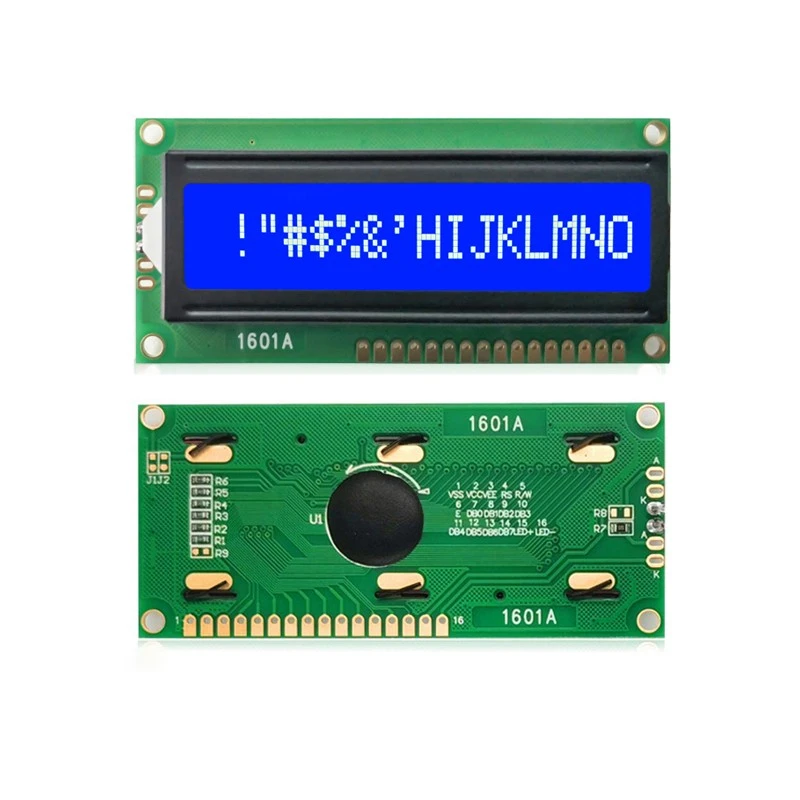
Im Vergleich zu kleineren Displays wie demLCD-Display 16x1oderDisplay LCD 16x1, ein 20x4-Display bietet Ihnen mehr Platz zum Spielen. Und wenn Sie a verwendet haben16x2 LCD-DisplayZuvor werden Sie feststellen, dass das 20x4 noch mehr Zeilen und Zeichen bietet, was es ideal für komplexe druckerbezogene Informationen macht.
Erste Schritte mit Ihrem 20x4 LCD-Display
Hardware-Verbindung
Der erste Schritt besteht darin, Ihr 20x4-LCD-Display an die Steuerplatine Ihres Druckers anzuschließen. Normalerweise werden diese Displays mit einem Satz Pins geliefert, die mit den entsprechenden Pins auf Ihrer Platine verbunden werden müssen. Normalerweise verfügen Sie über Stromanschlüsse (VSS, VDD, V0), Steueranschlüsse (RS, RW, E) und Datenanschlüsse (D0–D7).
Stellen Sie sicher, dass Sie noch einmal das Datenblatt Ihres Displays überprüfen, um die richtige Pinbelegung zu erhalten. Achten Sie auch auf die Spannungsanforderungen. Die meisten 20x4-LCD-Displays funktionieren gut mit 5-V-Netzteilen, einige sind jedoch möglicherweise auch mit 3,3 V kompatibel.
Software-Setup
Sobald Ihre Hardware angeschlossen ist, ist es Zeit, die Software einzurichten. Sie müssen eine Programmiersprache verwenden, die mit dem Display kommunizieren kann. Für Arduino-basierte Druckerprojekte ist die LiquidCrystal-Bibliothek eine beliebte Wahl.
Hier ist ein einfaches Beispiel für die Initialisierung und Anzeige von Text auf einem 20x4-LCD mithilfe der LiquidCrystal-Bibliothek in Arduino:
#include <LiquidCrystal.h> // Initialisiere die Bibliothek mit den Nummern der Schnittstellenpins LiquidCrystal lcd(12, 11, 5, 4, 3, 2); void setup() { // Anzahl der Spalten und Zeilen des LCDs festlegen: lcd.begin(20, 4); // Eine Nachricht auf dem LCD ausgeben. lcd.print("Drucker ist bereit!"); } void loop() { // Sie können hier weiteren Code hinzufügen, um die Anzeige basierend auf dem Druckerstatus zu aktualisieren }Dieser Code initialisiert das LCD mit den angegebenen Pins und gibt dann eine einfache Meldung auf dem Display aus. Sie können diesen Code erweitern, um je nach Status des Druckers unterschiedliche Informationen anzuzeigen, z. B. ob gerade gedruckt wird, kein Papier mehr vorhanden ist oder ein Fehler vorliegt.
Druckerspezifische Informationen anzeigen
Druckerstatus
Eines der wichtigsten Dinge, die auf Ihrem 20x4-LCD angezeigt werden, ist der Status des Druckers. Sie können verschiedene Meldungen verwenden, um anzuzeigen, ob der Drucker im Leerlauf ist, druckt oder ein Fehler aufgetreten ist. Beispielsweise könnten Sie „Drucken: Seite 3 von 10“ anzeigen, wenn sich der Drucker mitten in einem Druckauftrag befindet.
void loop() { // Angenommen, wir haben eine Variable „pageNumber“ und „totalPages“ int pageNumber = 3; int totalPages = 10; lcd.setCursor(0, 0); lcd.print("Drucken: Seite"); lcd.print(pageNumber); lcd.print(" of "); lcd.print(totalPages); Verzögerung (1000); }Fehlermeldungen
Wenn mit dem Drucker etwas schief geht, ist es wichtig, eine Fehlermeldung auf dem LCD anzuzeigen. Dies könnte ein Papierstau, wenig Tinte oder ein Verbindungsproblem sein. Sie können in Ihrem Code bedingte Anweisungen verwenden, um diese Fehler zu erkennen und entsprechende Meldungen anzuzeigen.
bool paperJam = true; if (paperJam) { lcd.setCursor(0, 1); lcd.print("Papierstau! Fach prüfen"); }Anpassen der Anzeige
Hintergrundbeleuchtung
Die meisten 20x4 LCD-Displays verfügen über eine Hintergrundbeleuchtung, die an Ihre Bedürfnisse angepasst werden kann. Sie können die Helligkeit der Hintergrundbeleuchtung über ein Potentiometer steuern, das an den V0-Pin angeschlossen ist. Durch Drehen des Potentiometers wird die an die Hintergrundbeleuchtung angelegte Spannung geändert, sodass sie heller oder dunkler wird.
Charakteranpassung
Sie können auch die auf dem LCD angezeigten Zeichen anpassen. Mit der LiquidCrystal-Bibliothek können Sie benutzerdefinierte Zeichen mithilfe einer 8x5-Punktmatrix erstellen. Dies kann nützlich sein, um Symbole oder Symbole zu erstellen, die sich auf Ihr Druckerprojekt beziehen, z. B. ein Druckersymbol oder ein Warnsymbol.
// Erstellen Sie ein benutzerdefiniertes Zeichenbyte. void setup() { lcd.begin(20, 4); lcd.createChar(0, PrinterIcon); lcd.setCursor(0, 0); lcd.write(byte(0)); }Fehlerbehebung
Anzeige funktioniert nicht
Wenn Ihr Display nicht funktioniert, überprüfen Sie zunächst die Hardwareverbindungen. Stellen Sie sicher, dass alle Pins richtig angeschlossen sind und dass das Netzteil die richtige Spannung liefert. Überprüfen Sie außerdem das Datenblatt, um sicherzustellen, dass Sie die richtige Pinbelegung verwenden.
Wenn die Hardware in Ordnung zu sein scheint, liegt das Problem möglicherweise an der Software. Überprüfen Sie Ihren Code noch einmal auf Syntaxfehler oder falsche Funktionsaufrufe.

Flackerndes Display
Ein flackerndes Display kann verschiedene Ursachen haben. Eine häufige Ursache ist eine lockere Verbindung. Überprüfen Sie alle Kabel und stellen Sie sicher, dass sie sicher befestigt sind. Eine weitere Ursache könnte ein Problem mit der Stromversorgung sein. Stellen Sie sicher, dass die Stromversorgung stabil ist und ausreichend Strom liefert.
Abschluss
Die Verwendung eines 20x4-LCD-Displays in Ihrem Druckerprojekt kann das Benutzererlebnis erheblich verbessern. Damit können Sie wichtige Informationen zum Druckerstatus, Fehlermeldungen und mehr anzeigen. Ganz gleich, ob Sie Hobbybastler oder Profi sind, diese Displays sind eine tolle Ergänzung für jedes Druckerprojekt.
Wenn Sie daran interessiert sind, 20x4 LCD-Displays für Ihr Druckerprojekt zu kaufen, können Sie sich gerne an uns wenden, um Ihre Anforderungen zu besprechen. Wir sind hier, um Ihnen zu helfen, das beste Display für Ihre Bedürfnisse zu finden.
Referenzen
- Dokumentation der Arduino LiquidCrystal-Bibliothek
- Datenblätter zum 20x4-LCD-Display